
Работа в 1С через «Тонкий клиент»: полная инструкция по настройке
Работа через «Тонкий клиент» — это профессиональный способ доступа к облачной 1С. В отличие от обычного браузера, это приложение устанавливается прямо на ваш компьютер, обеспечивая максимальную скорость работы, стабильность связи и легкое подключение торгового оборудования (принтеров чеков, сканеров и т.д.).
- Как установить программу на ваш компьютер
Для начала работы необходимо скачать установочный файл (дистрибутив). Мы предусмотрели два простых способа:
- Через личный кабинет «В облаке»: Зайдите на сайт www.voblake.pro, выберите раздел «Вход», введите ваш логин и пароль из письма о регистрации на сайте, в разделе «Главное», вы увидите Ссылки для скачивания тонкого клиента. Нажмите на ссылку и запустится скачивание нужной версии.
- Через сайт online.1c.ru: Зайдите на сайт и скачайте архив, предварительно уточните актуальную версию у вашего менеджера
Процесс установки:
Распакуйте скачанный архив
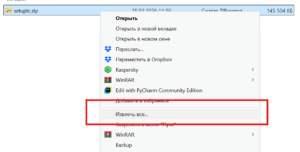
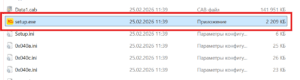
и запустите файл setup.exe
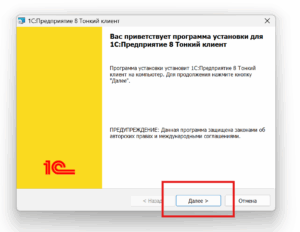
В появившемся окне нажимайте «Далее».
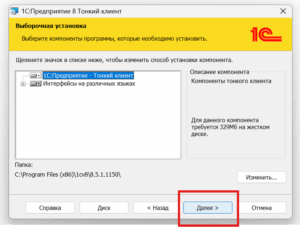
Выберите языки интерфейса (обычно программа сама выбирает язык вашей системы) и нажмите «Установить».
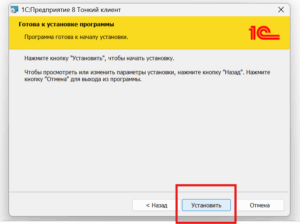
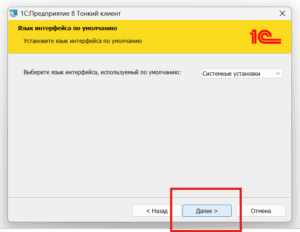
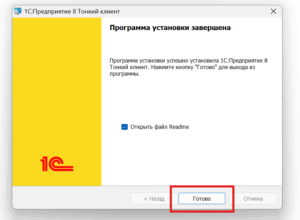
По завершении нажмите «Готово».
- Важная настройка: Автоматические обновления
Платформа 1С в облаке иногда обновляется. Чтобы ваш «Тонкий клиент» обновлялся вместе с ней и не выдавал ошибок, нужно разрешить ему запуск от имени администратора:
- Нажмите правой кнопкой мыши на ярлык «1С Предприятие» на рабочем столе.
- Выберите пункт «Свойства».
- Во вкладке «Ярлык» нажмите кнопку «Дополнительно».
- Установите галочку «Запуск от имени администратора», нажмите «ОК» и сохраните настройки.
- Добавление вашей базы в список
При первом запуске программа будет пустой. Чтобы добавить вашу рабочую базу:
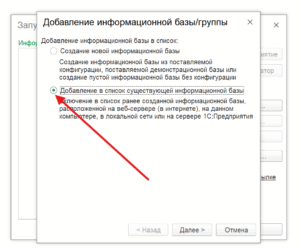
В окне запуска нажмите кнопку «Добавить».
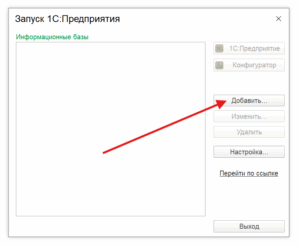
Выберите «Добавление в список существующей информационной базы» и нажмите «Далее».
Введите название базы (например, «Бухгалтерия» или «Склад»).
В пункте «Тип расположения» выберите «На веб-сервере».
В поле адреса вставьте ссылку на вашу базу.
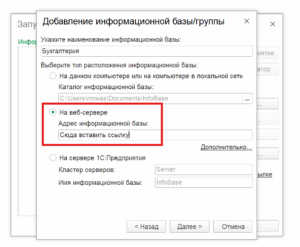
Ссылку можно найти в личном кабинете voblake.pro
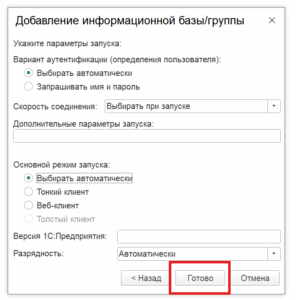
Нажмите «Далее», а затем — «Готово».
Теперь ваша база появится в списке.
- Настройка входа без пароля (автоматизация)
Если вы не хотите каждый раз вводить логин и пароль при входе, это можно автоматизировать.
- Выберите базу в списке и нажмите кнопку «Изменить».
- Пролистайте настройки до страницы с полем «Дополнительные параметры запуска».
- Впишите туда специальные команды через пробел:
- /N «[Имя_Пользователя_1С]» /P «[Пароль_1С]» — для входа в саму программу 1С.
Пример: /N «Администратор» /P «123456»
После этого нажмите «Готово». Теперь при запуске базы программа будет открываться мгновенно.
Если у вас возникли вопросы по установке, наша служба поддержки «В облаке» всегда на связи в чате !