
Как подключиться к сервису «1С-Отчетность»: пошаговое руководство
Сервис «1С-Отчетность» позволяет сдавать отчеты во все контролирующие органы (ФНС, СФР, Росстат и др.) прямо из интерфейса программы. В облаке процесс подключения максимально автоматизирован.
Шаг 1. Создание заявления в 1С
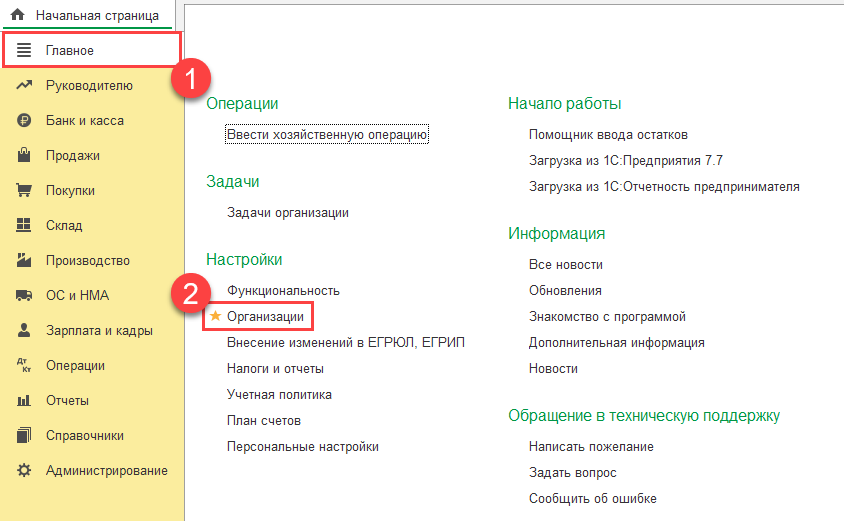
- Перейдите в раздел Главное → Организации.
- Выберите из списка нужную компанию.
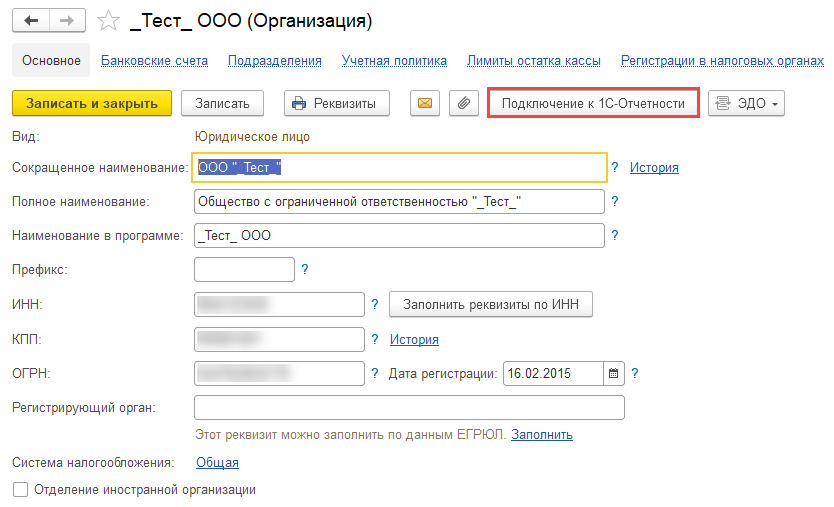
- В карточке организации нажмите кнопку Подключение к 1С-Отчетности.
Шаг 2. Выбор типа подключения
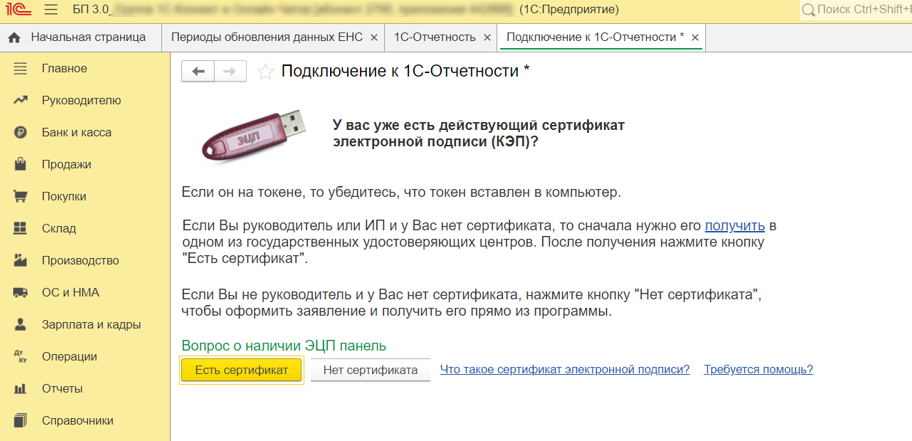
Программа предложит два варианта:
- «Есть сертификат»: выберите, если у вас уже есть действующая электронная подпись (КЭП) на токене или в системе. Заявление заполнится автоматически.
- «Нет сертификата»: выберите, если нужно выпустить новую подпись. Откроется стандартная форма заявления.
Шаг 3. Заполнение данных (если нет сертификата)
В открывшемся окне проверьте и заполните следующие поля:
- ОГРН и Юридический адрес: должны соответствовать учредительным документам.
- Контролирующие органы: выберите направления (ФНС, СФР, Росстат и др.).
- Важно: Росстат подключается только вместе с ФНС.
- Владелец сертификата: укажите руководителя организации.
- Криптография (СКЗИ): система определит, что установлено на ПК (ViPNet или КриптоПро). Если программ нет, выберите одну для установки.
Шаг 4. Подписание и отправка
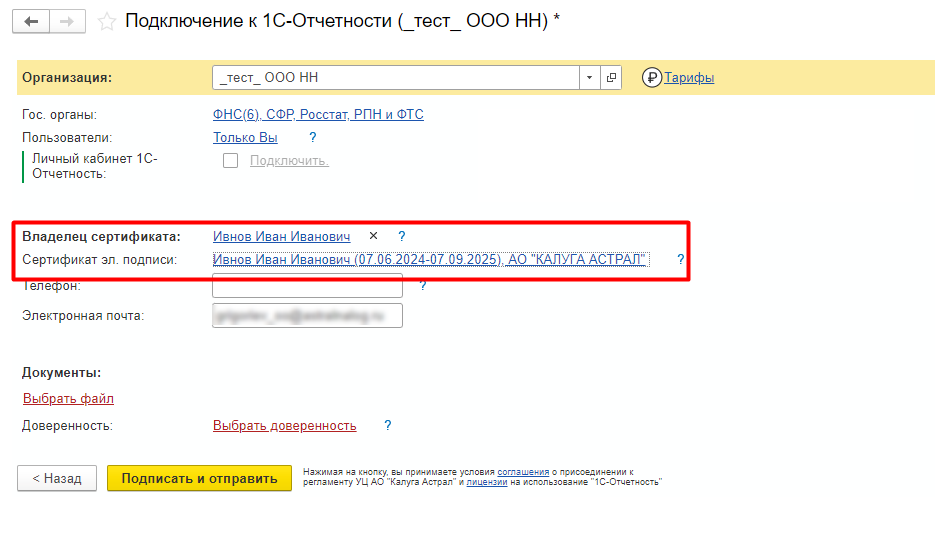
- Нажмите кнопку Подписать и отправить (или «Отправить заявление»).
- В окне создания закрытого ключа нажмите Создать закрытый ключ и следуйте подсказкам системы для генерации пароля к контейнеру.
- После успешной отправки обязательно сообщите об этом вашему менеджеру voblake.pro по почте info@voblake.pro.
Без подтверждения со стороны обслуживающей организации заявление не уйдет в обработку госорганов.
Шаг 5. Проверка статуса
Обычно заявление обрабатывается от 2 до 24 часов. Чтобы узнать результат:
- Перейдите в Отчеты → Регламентированные отчеты.
- Нажмите Настройки → Список заявлений.
- Нажмите кнопку Обновить статусы заявлений.
- Когда статус сменится на Одобрено, система автоматически установит все необходимые сертификаты.
Важные нюансы:
- Печать документов: Если вам нужны бумажные копии заявления или сертификата, в списке заявлений нажмите кнопку Печать.
- 1С-ЭДО: В процессе подключения вы можете сразу поставить галочку для активации электронного документооборота с контрагентами.